イベント回遊のためのデジタルスタンプラリー
QR を読むか、タッチするだけ。
まちを歩きたくなる
スタンプラリーを。
Stamply(スタンプリー)は、アプリも会員登録もいらないスタンプラリーです。来場者はスマホで会場の QR を読むか、NFC タグにタッチするだけ。主催者は、準備からリハーサル、当日の運用、振り返りまでを 1 つの管理画面で行えます。
- アプリ不要
- 会員登録不要
- スマホから管理
- 紙の QR を貼るだけ
- NFC タグにも対応
Why Stamply
紙のスタンプラリーの「大変」を、そのまま軽く。
困りごと台紙の印刷・配布・回収に手がかかる
Stamply なら紙の台紙は刷って配って集めるまでが大仕事。Stamply は会場に QR や NFC タグを貼るだけで始められます。
困りごと当日、どこが回られているか分からない
Stamply ならスタンプが押されるたびに数字が動きます。スポットごと・時間帯ごとの状況を、その場で確かめられます。
困りごとアプリを入れてもらうところで離脱する
Stamply なら来場者はカメラで QR を読む(または NFC タグにタッチする)だけ。インストールも登録も要りません。
困りごと集計とアンケートの入力が後から大変
Stamply ならスタンプ・達成・抽選券の数はダッシュボードで、アンケートの答えは集計のグラフで、すぐに見られます。回答は CSV でも出せます。
Features
Stamply の 3 つの特長
来場者は、読む or タッチするだけ
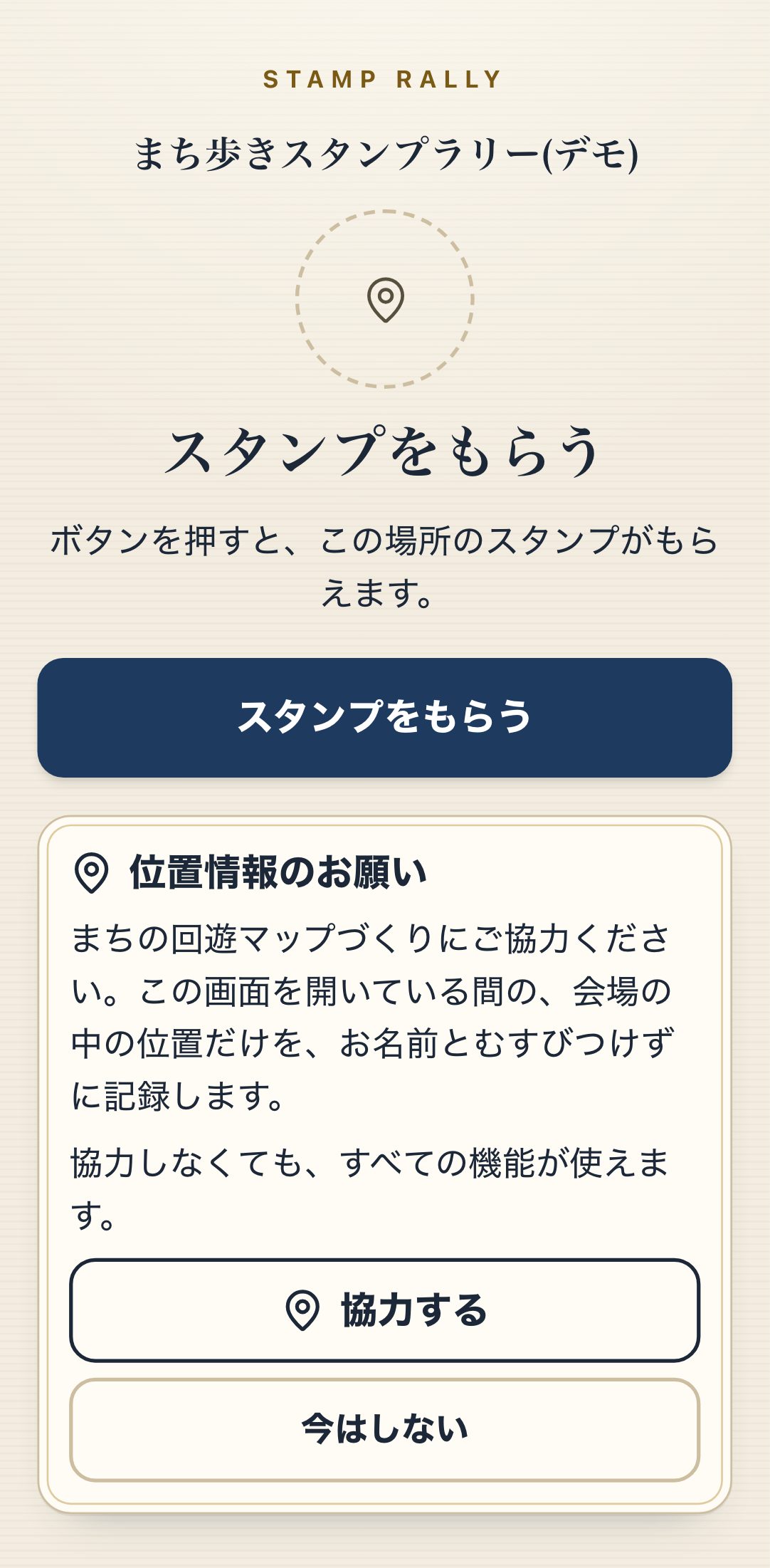
スマホのカメラで QR を読むか、NFC タグにスマホをタッチ。開いた画面のボタンを押すと、スタンプが押されます。ボタンは 1 つ、説明を読まなくても次にやることが分かる画面です。
当日の状況が、その場で見える
参加者・達成・抽選券の消込までの流れと、スポットごとの取得(QR か NFC かの内訳つき)をダッシュボードで。取得が 0 のままのスポットは警告します。
当日も、落ち着いて回せる
リハーサル用のテストモード、印刷した QR の全数確認、通信障害のときの手動付与。本番の日に困らない備えがそろっています。
For visitors
来場者の体験は、5 ステップ。
高齢の方や子ども連れでも、片手で迷わず進めるように作っています。本文は大きく、ボタンは親指の届くところに。
STEP 1
QR を読む、またはタグにタッチ
ポスターの QR をスマホのカメラで読むか、NFC タグにスマホをタッチ。どちらでも同じイベントのページが開きます。
STEP 2
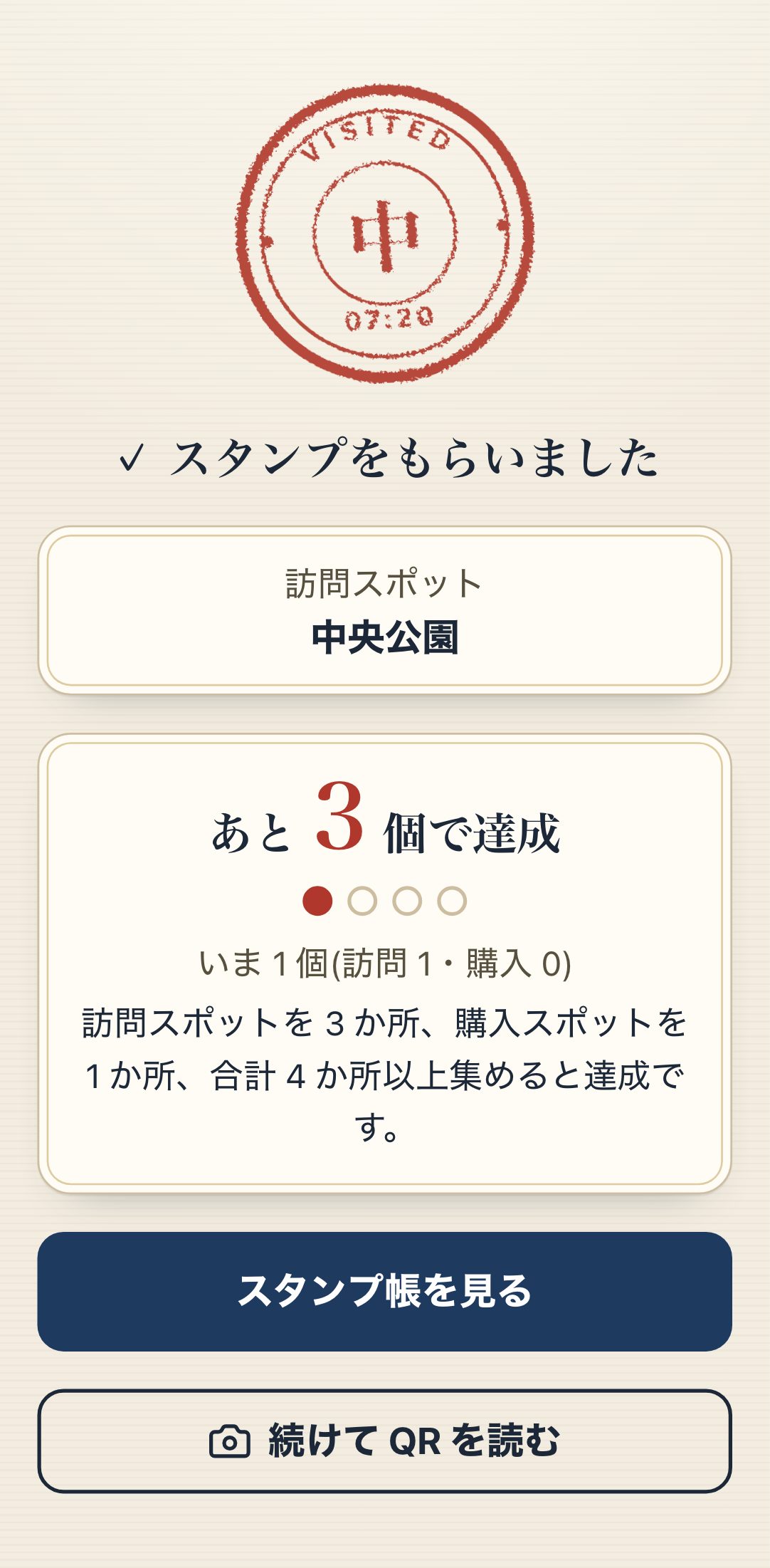
スタンプが押される
ボタンを押すと、朱の印がぽんと押されます。あと何個で達成かもすぐ分かります。
STEP 3
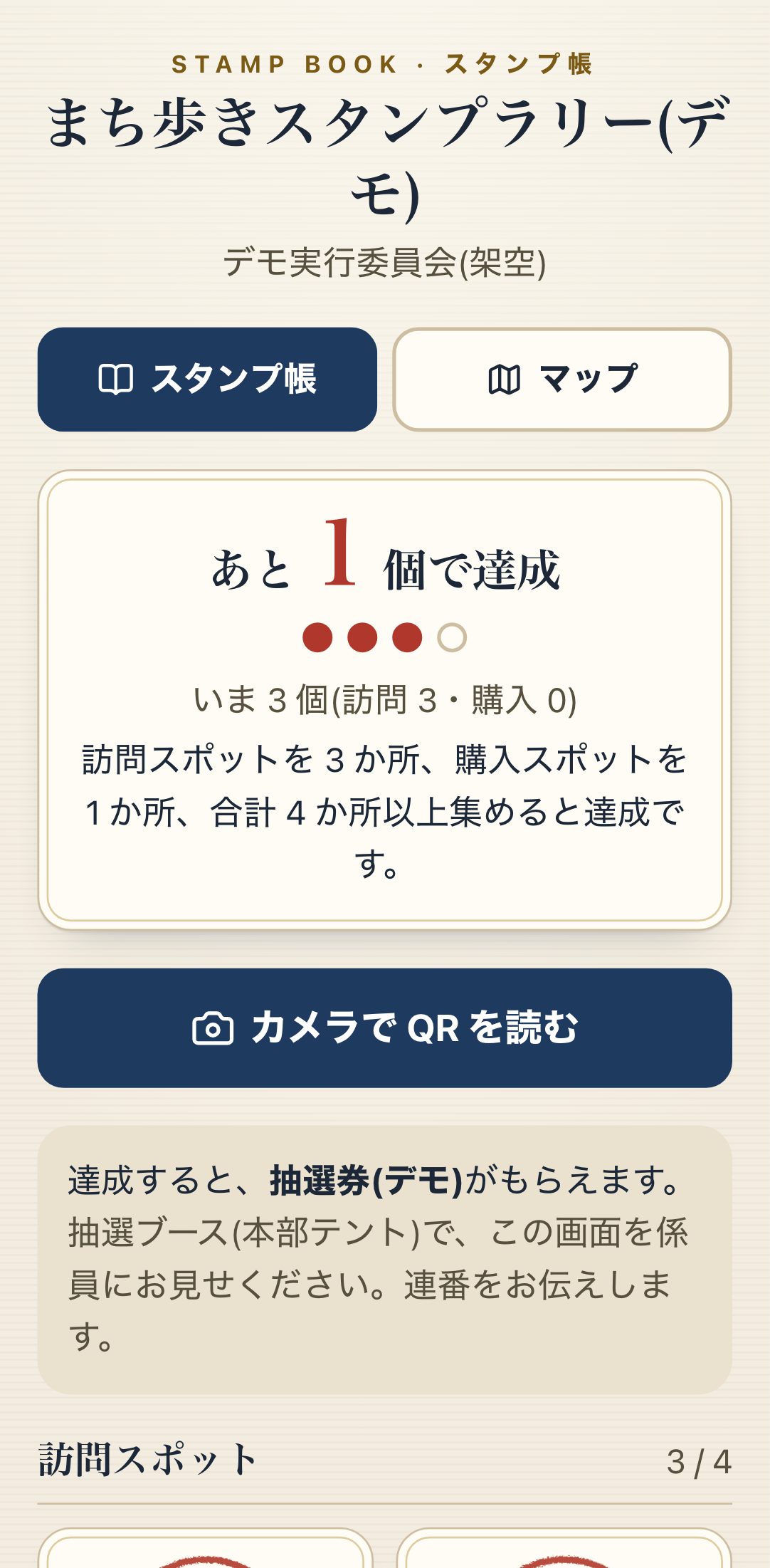
スタンプ帳で進み具合を確かめる
集めたスタンプは時刻つきでスタンプ帳に。次の QR も、この画面のカメラから読めます。
STEP 4
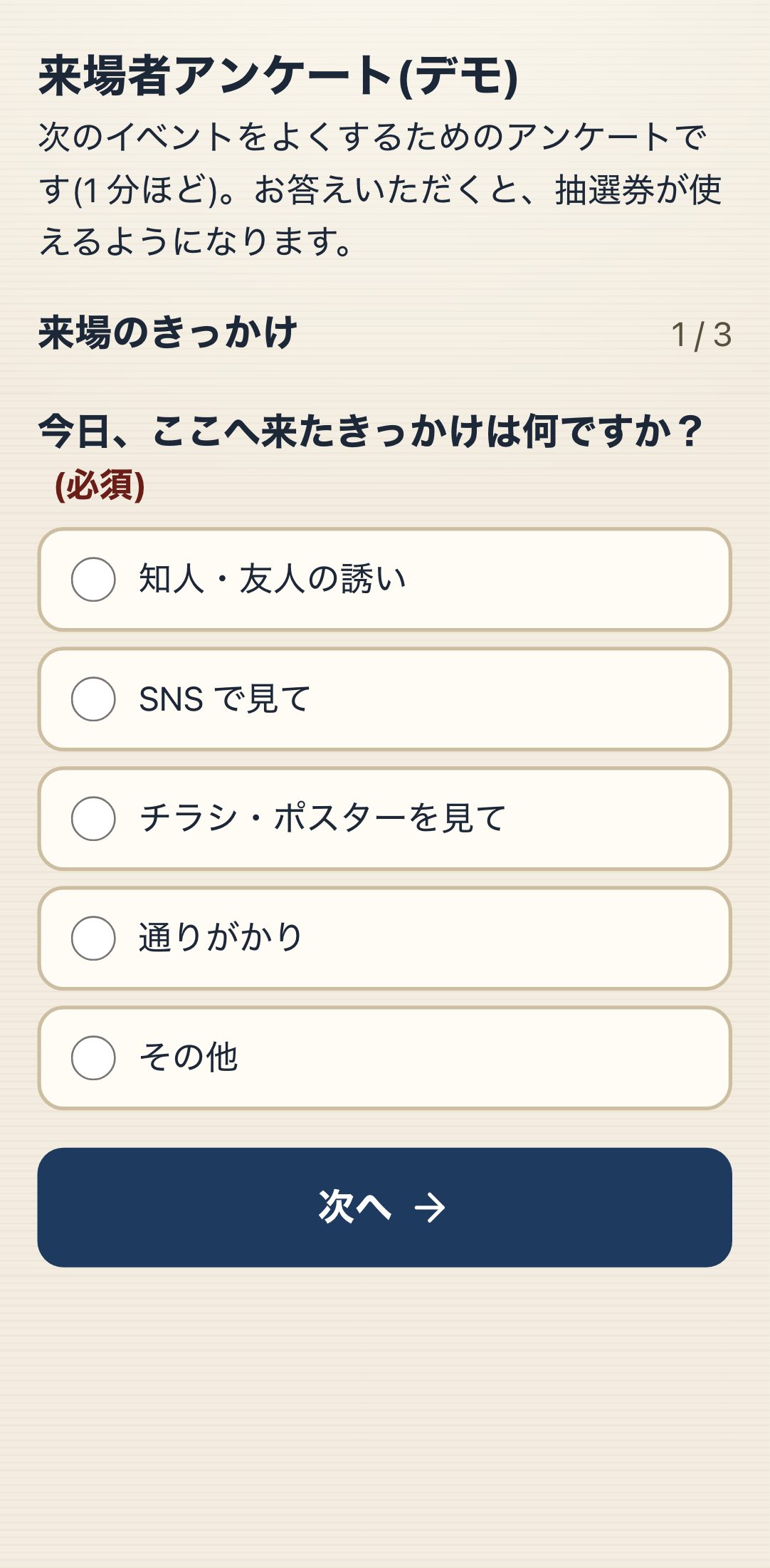
達成したら、アンケートに答える
分岐や必須も設定できるアンケート。必須にすれば、答えるまで抽選券は使えません。
STEP 5
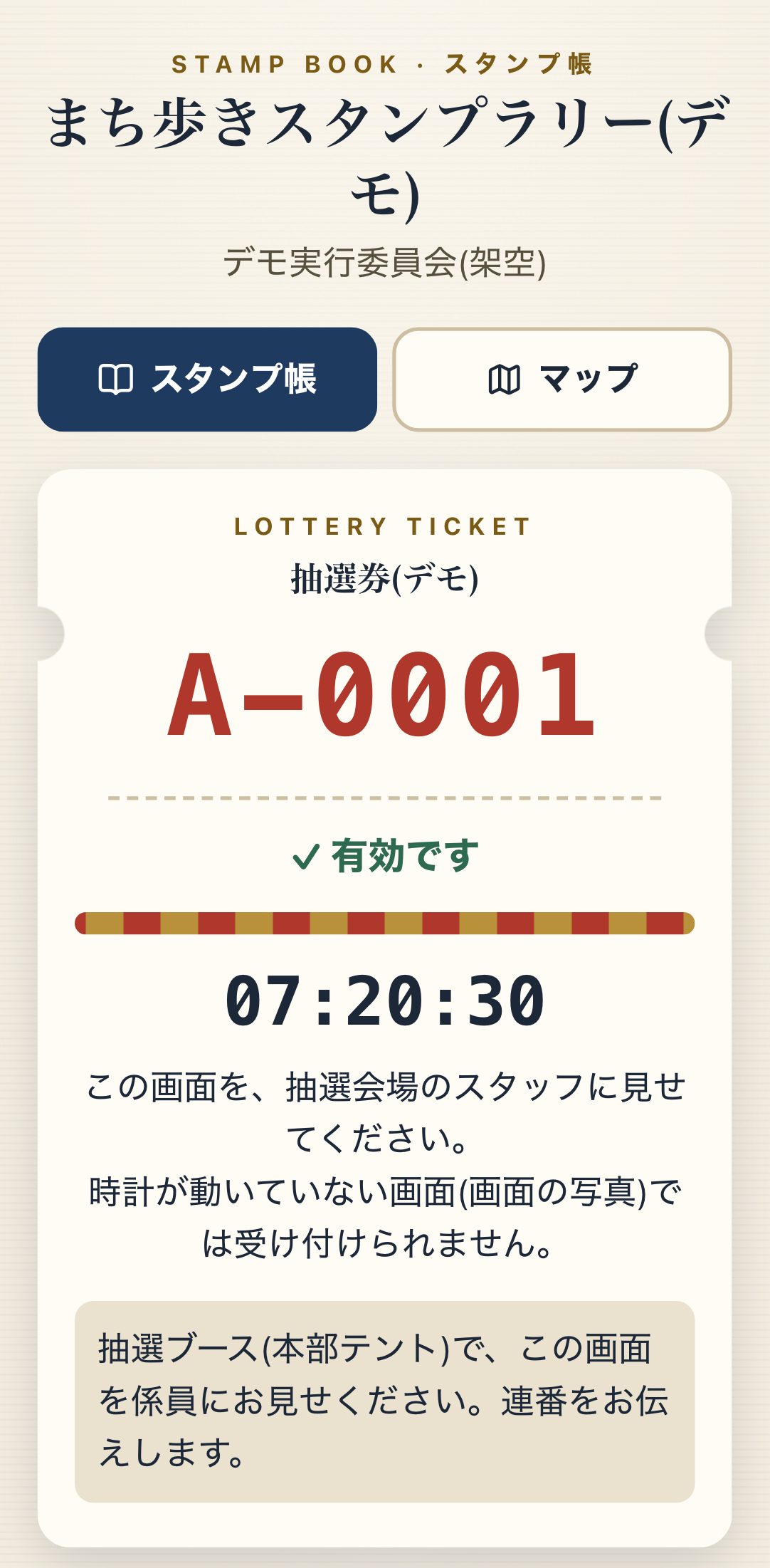
抽選券を係員に見せる
達成すると連番つきの抽選券が出ます。抽選ブースで画面を見せるだけです。
別の端末でも続きから
スタンプ帳の引き継ぎコードを入れれば、機種変更や別のブラウザでも同じスタンプ帳が開けます。
LINE などで開いても迷わない
アプリの中のブラウザで開かれたことを見分けて、ふだんのブラウザで開くよう案内します。
圏外でも、あとで自動で送る
電波が弱くて送れなかったスタンプは端末に残し、つながったら自動で送り直します。
位置情報は、同意した人だけ
最初に QR を開いたときに、協力をお願いするだけ(任意)。協力した人の動線だけを記録し、断っても最後まで遊べます。
NFC tag
タグにタッチでも、QR でも。同じスタンプが押せます。
会場には NFC タグと QR を併用できます。どちらで読んでも、押されるスタンプは同じ。管理画面から、タグを貼る掲示物の出力と設定の手順までそろっています。
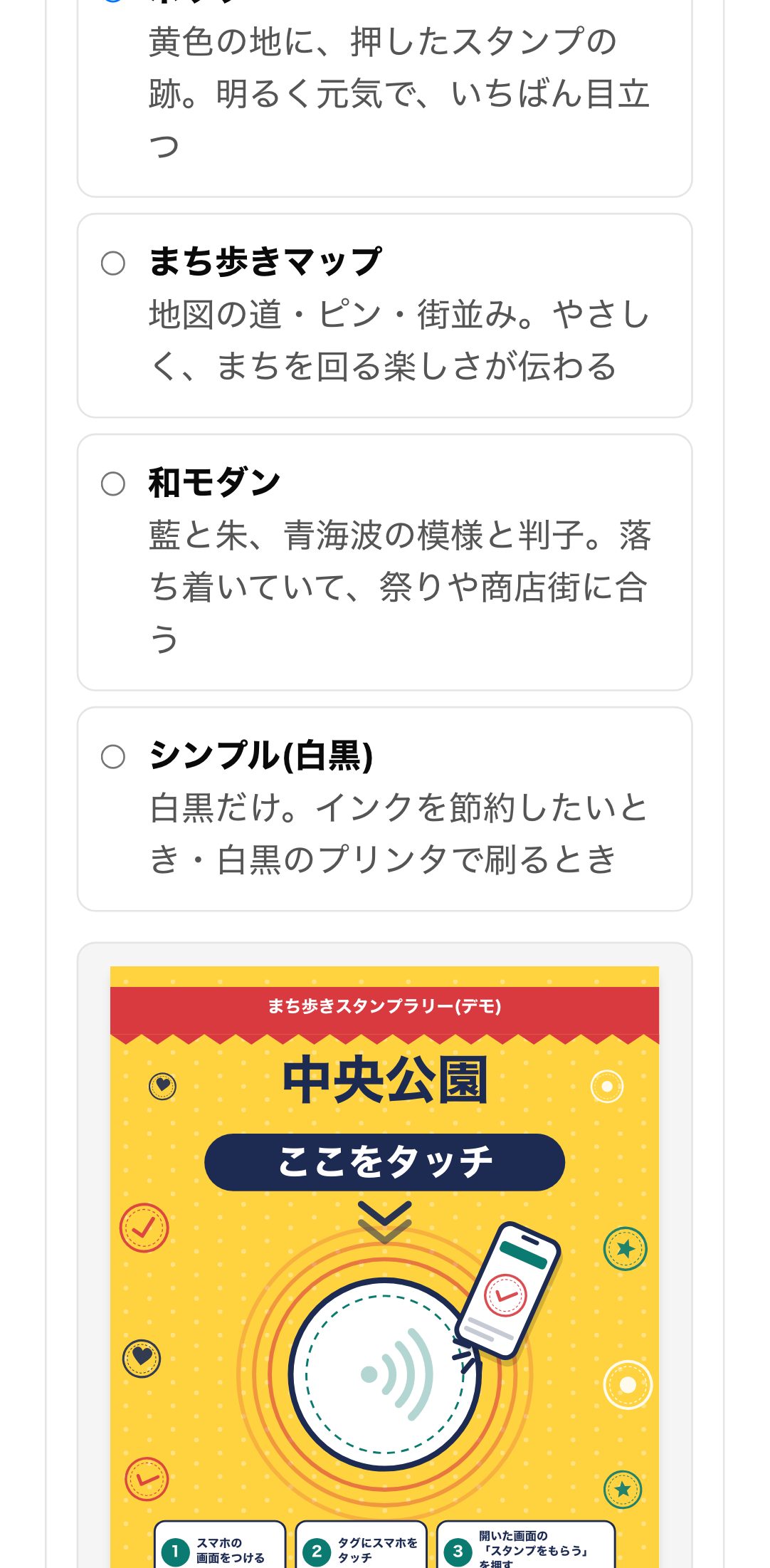
タッチして、ボタンを押すだけ
iPhone(XS・XR 以降)と NFC 対応の Android は、専用のアプリなしで、タグの URL が標準のブラウザで開きます。開いた画面の「スタンプをもらう」を押すと、スタンプが押されます。
QR も、同じスタンプに
タッチが効かないスマホは、掲示物の隅の予備の QR を読めば、同じようにスタンプが押せます。QR とタグのどちらで取ったかは、スポットごとに分けて数えます。
「ここをタッチ」の掲示物を、そのまま出力
A3 / A4 の用紙と 4 種類のデザインから選び、PDF や印刷で出せます。真ん中の円にタグを貼り、手順の絵も入ります。
タグの設定は、画面の中の手順どおりに
管理画面の「QR / NFC」に、タグの用意から URL の書き込み、読み取りの確認までの手順があります。書き込む URL は、スポットごとに管理画面から出せます。初めての方でも迷いません。
タグへの書き込みには、市販の NFC 書き込みアプリを使います。機種による対応の違いがあるため、掲示物には必ず QR も載せます。
Design
イベントの雰囲気に合わせて、見た目を選べる。
3 つのテーマから選び、主催者の色とロゴを入れられます。押す演出・印の台紙まで、テーマごとに変わります。
パスポート風
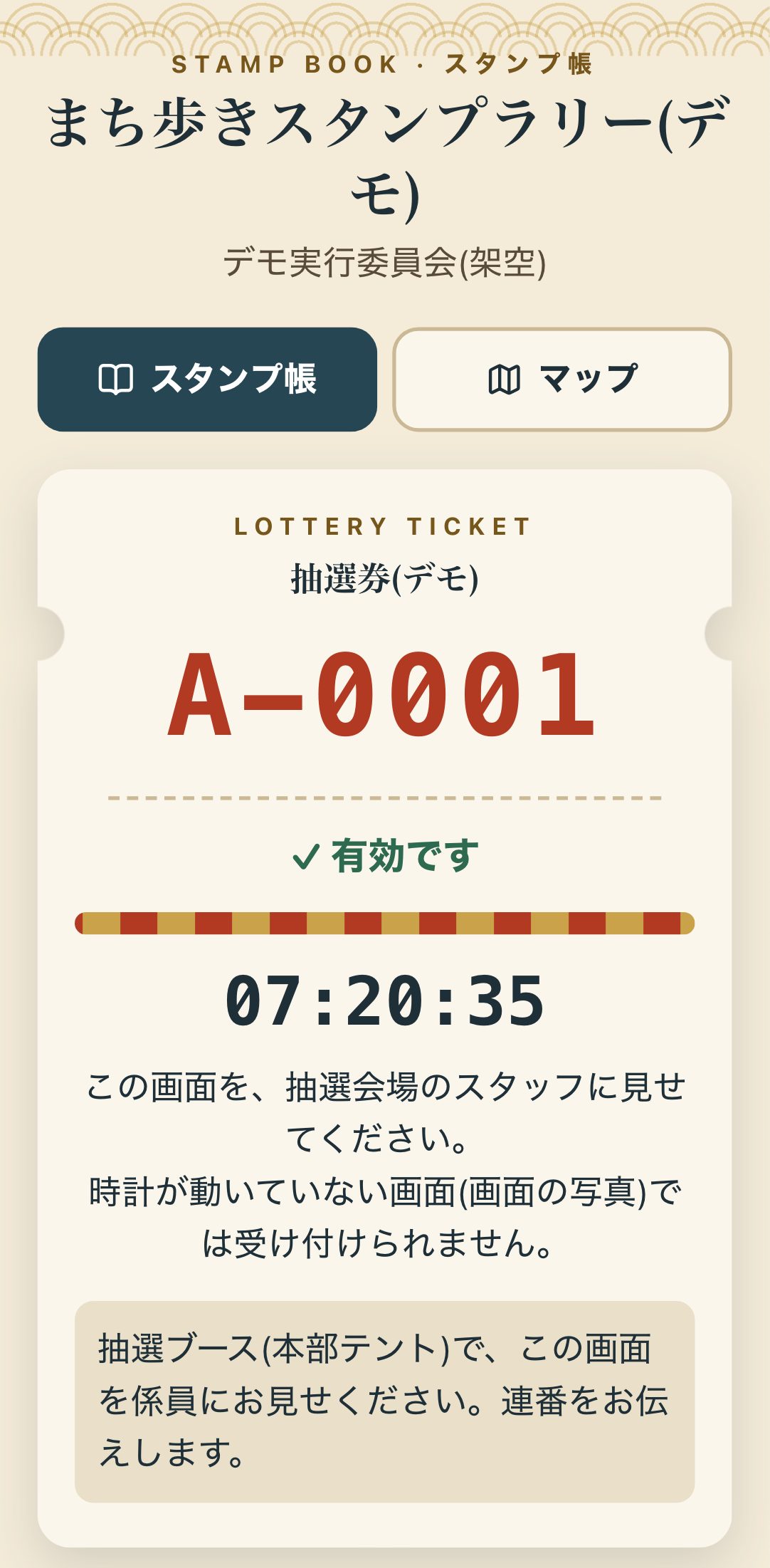
和風
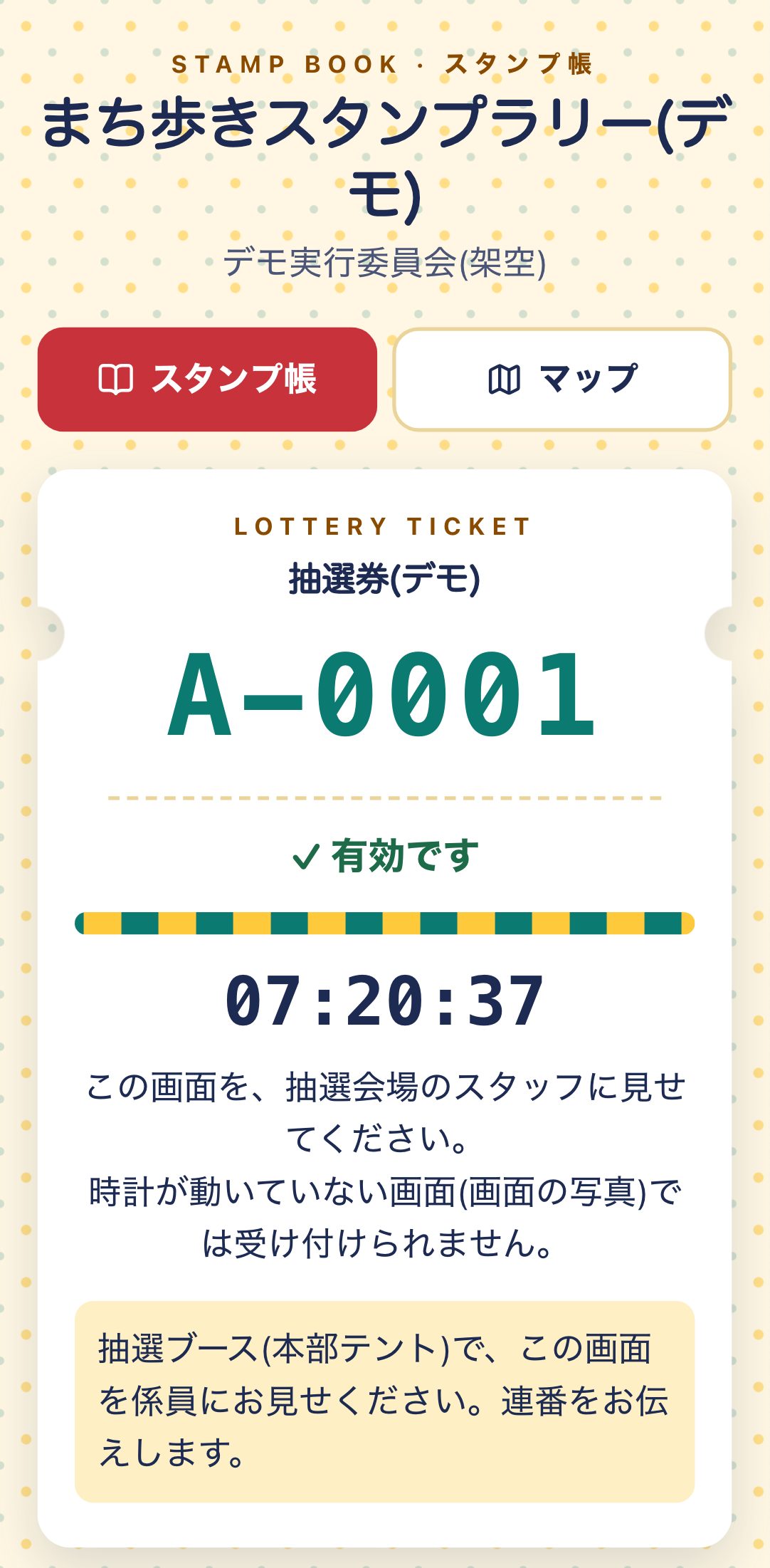
ポップ
ボタンの文字の色は、主催者の色に合わせて読みやすい方を自動で選びます。
Map & Location
位置情報と地図
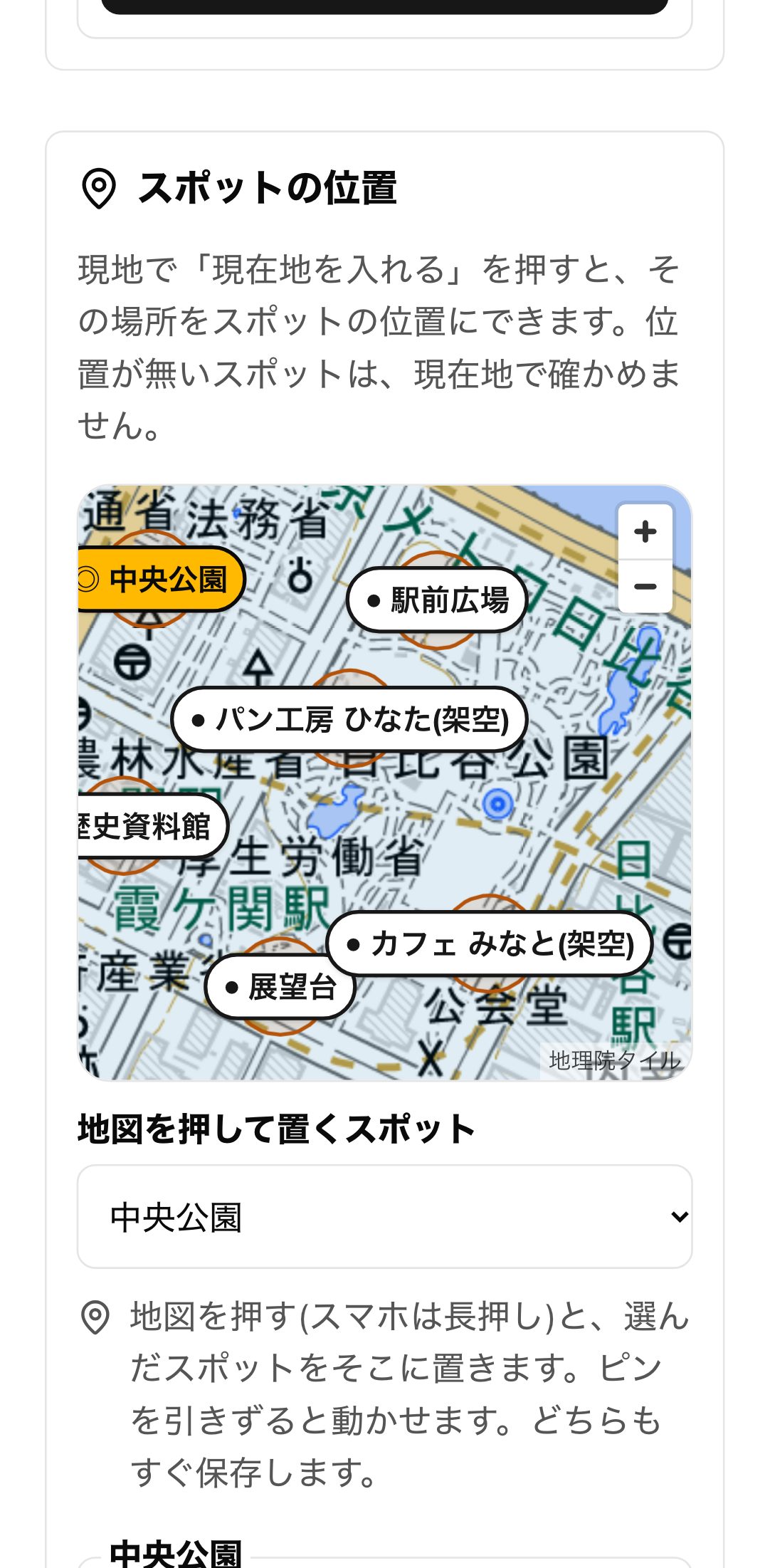
スポットの位置は、管理画面の地図を押して置くだけ。来場者はマップのタブで、まだ行っていない場所を探せます。
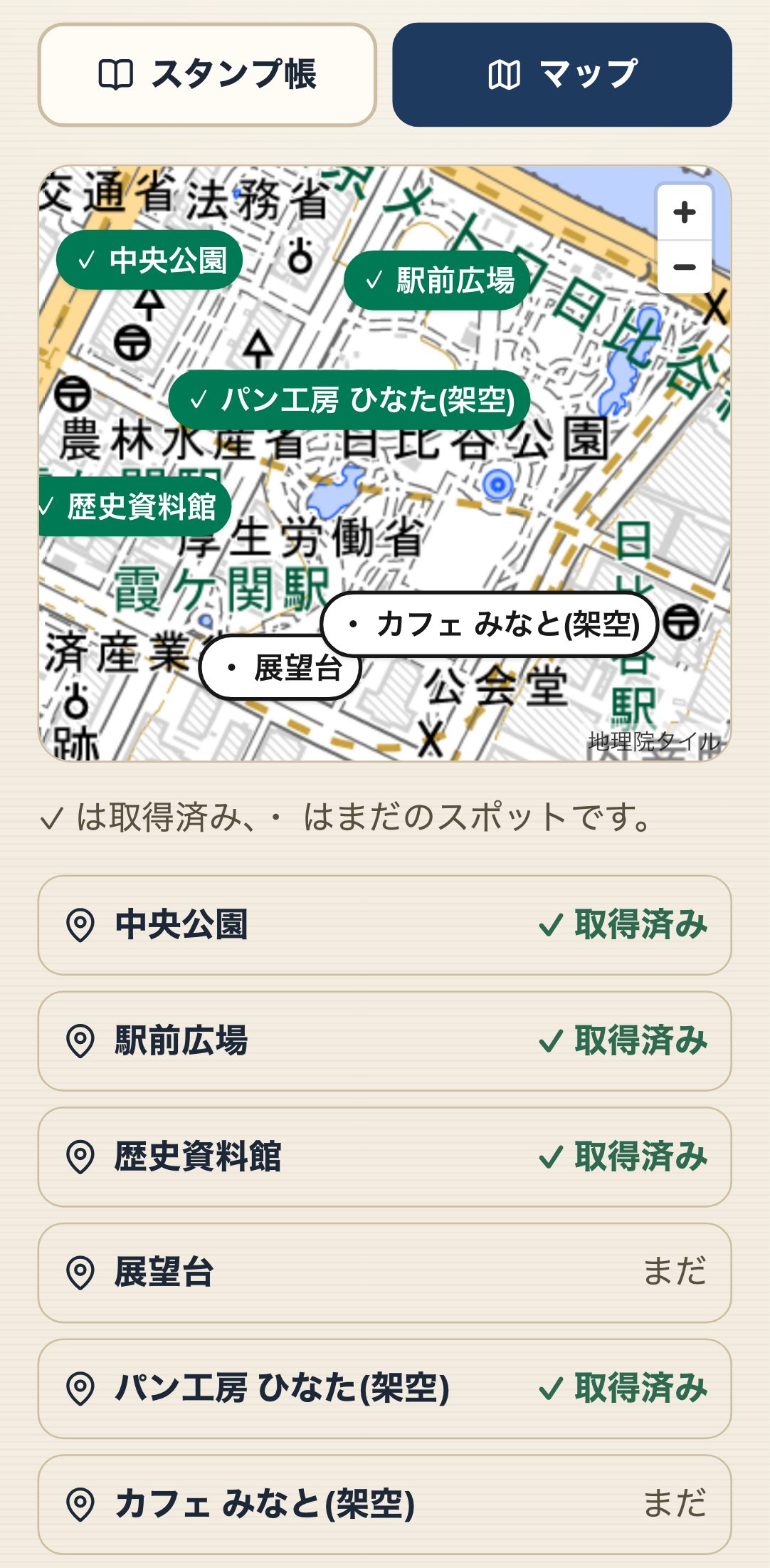
ピンは絵柄と文字で
取得済みとまだの場所を、色だけでなく印と文字でも見分けられます。下にはスポットの一覧も。
スマホで押して置く
会場を歩きながら、地図の長押しやドラッグでピンを置けます。近すぎるスポットは知らせます。
位置は、協力してくれた人だけ
最初の画面で協力をお願いし、協力した人だけ、画面を開いている間の動線を記録します。断っても地図は見られ、最後まで遊べます。
補助の判定と停止スイッチ
会場から遠く離れた場所での取得だけを断る、ゆるい判定を選べます。当日その場で止めることもできます。
地図は国土地理院の地理院タイル(淡色地図)を使っています。
Flow analysis
回遊の分析
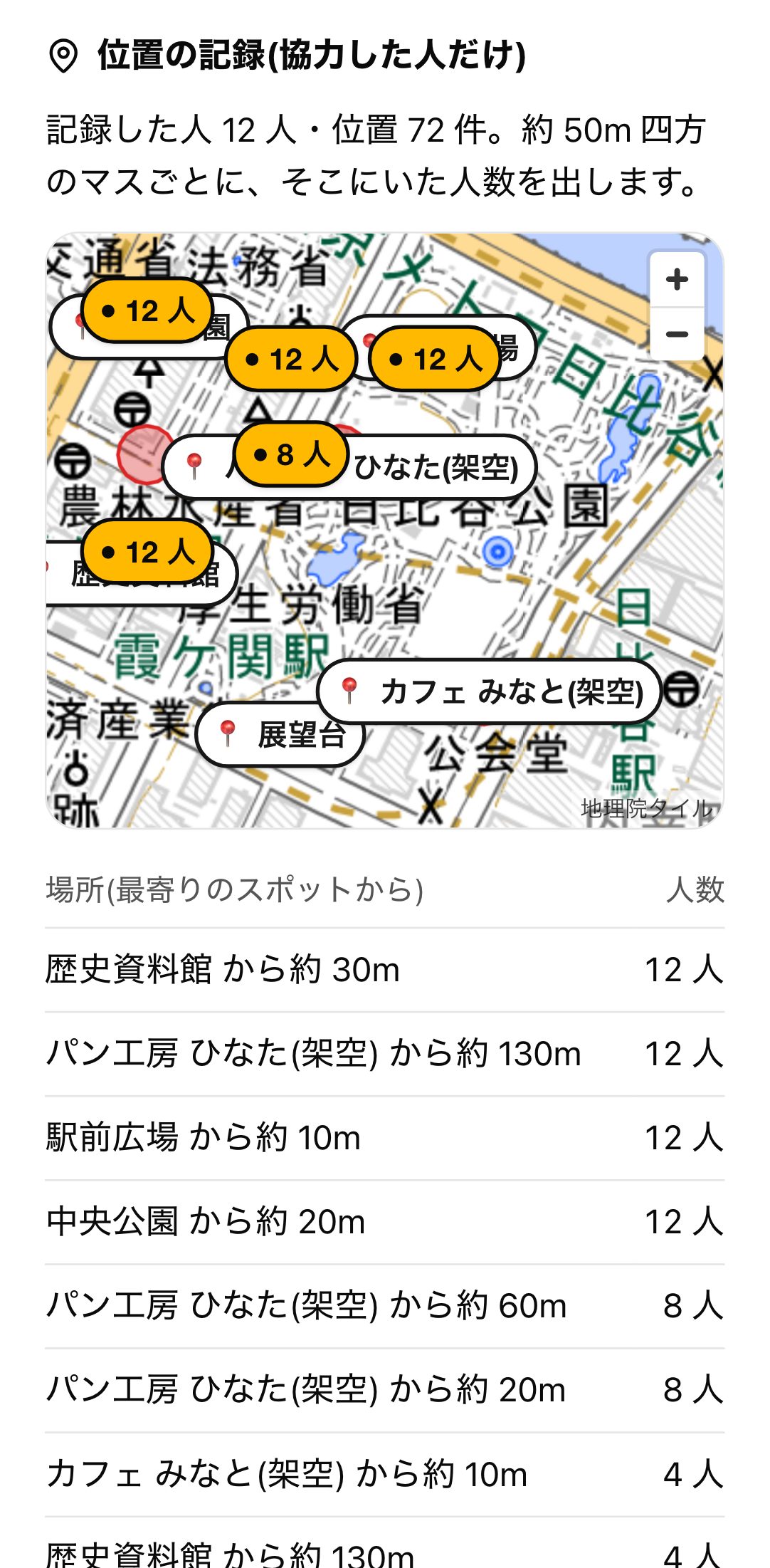
どこから回り始め、どの順に歩き、どこに人が集まったか。スタンプの順番と、協力してくれた人の位置から、まちの回遊を見える化します。
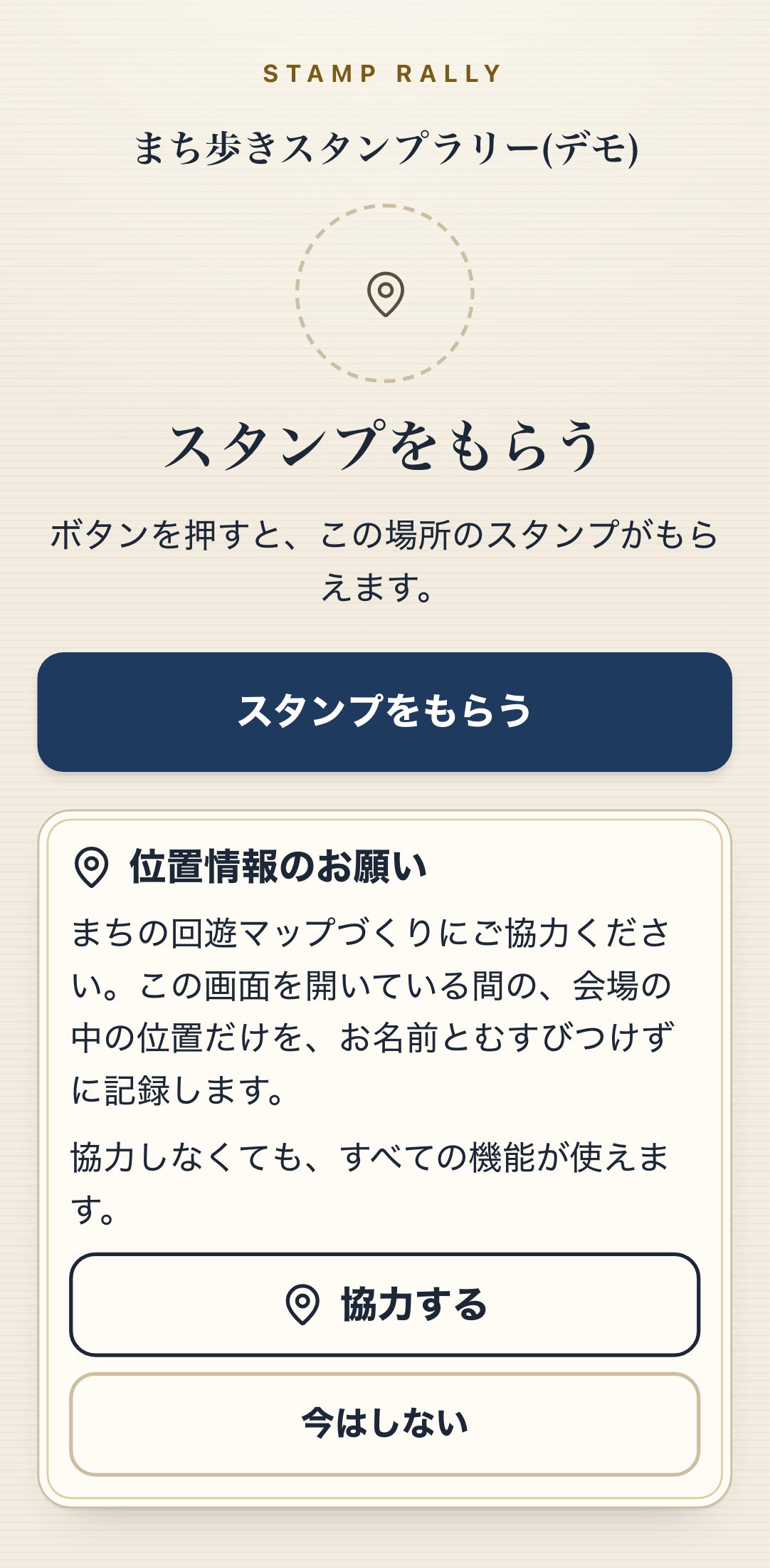
協力してくれた人数
協力した・断った・今はしない・まだ答えていない人を、人数と割合で。
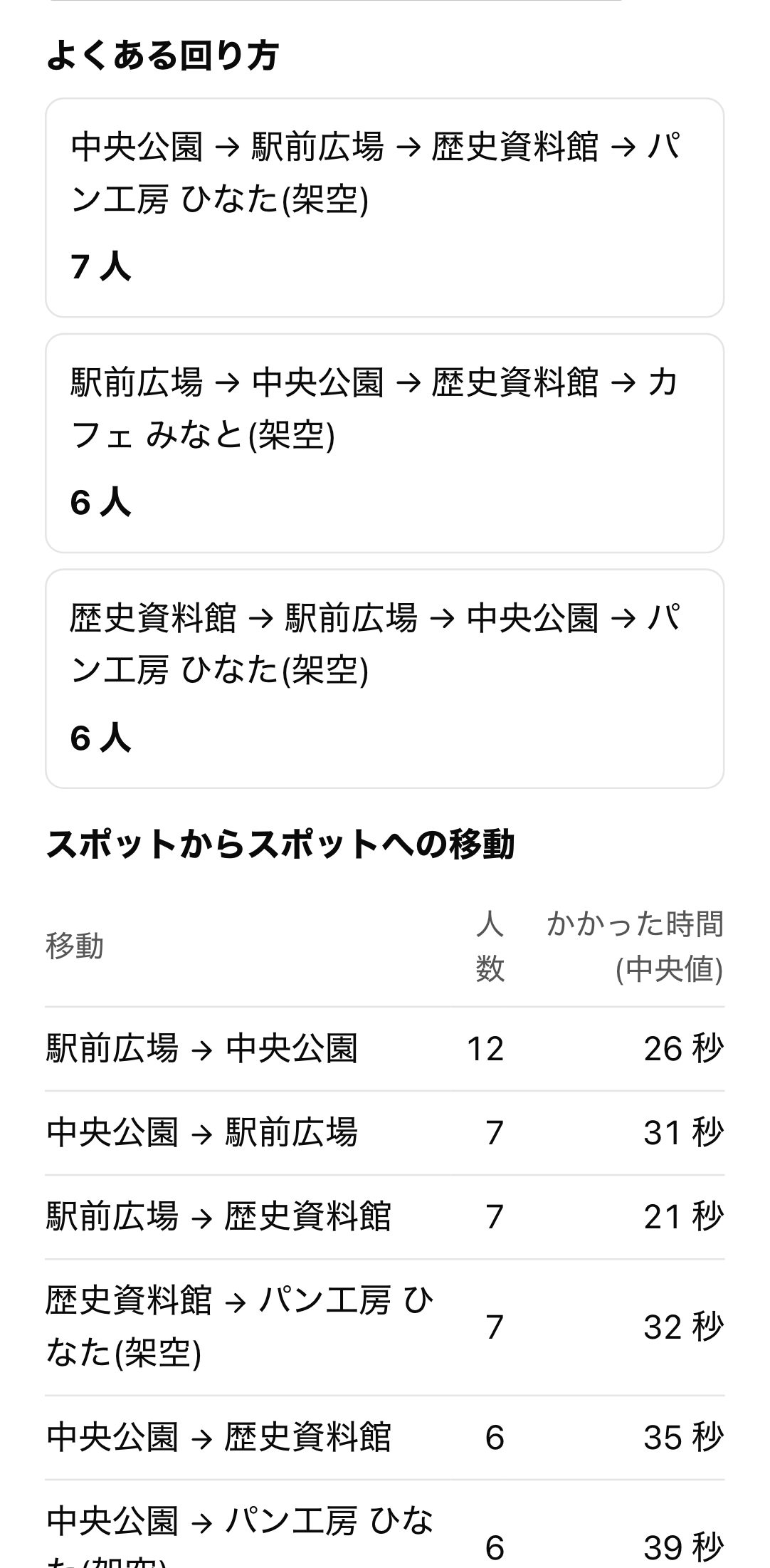
スタンプの回り方
最初に取ったスポット、よくある回り方、スポット間の移動の人数と、かかった時間(中央値)。参加者全員の記録から。
人が集まった場所
約 50m のマスごとの人数を地図に。記録するのは協力した人の、会場の中・開催時間の中だけ。
少ない人数は伏せる
3 人未満のマスや回り方は表示しません。一人ひとりの動きは見えないようにしています。
For organizers
主催者のための機能
準備から当日、振り返りまで。スタンプラリーの運営に要るものを、1 つの管理画面に。
スマホで使える管理画面
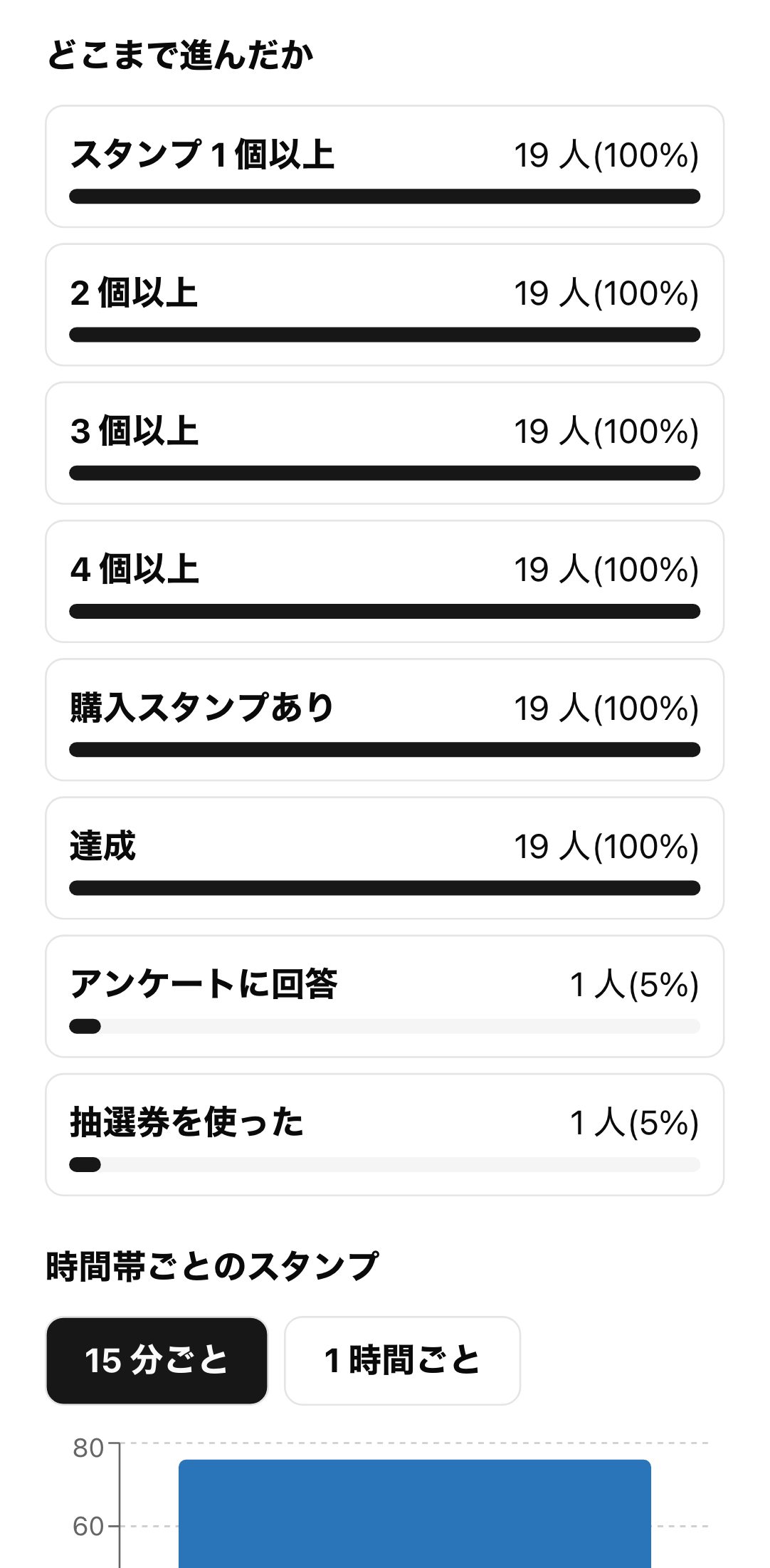
イベントの情報・スポット・達成条件・特典・アンケートを設定。会場を歩きながらスマホからでも操作できます。
当日のダッシュボード
参加 → 達成 → アンケート → 消込の流れ、時間帯別・スポット別・QR 別の取得。30 秒ごとに更新します。
分岐と必須のあるアンケート
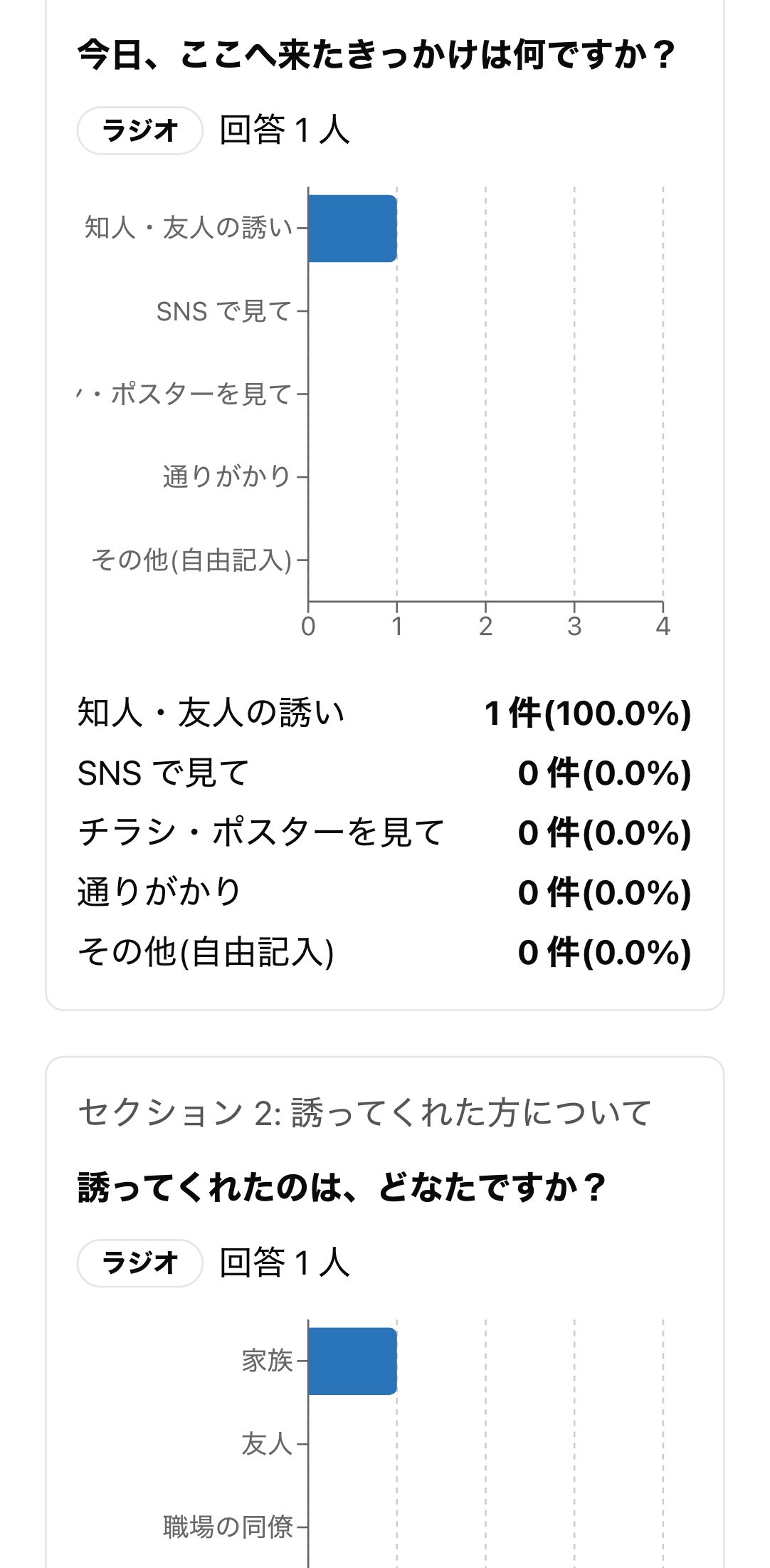
選択・自由記述・目盛・グリッドなどの設問と、答えによる分岐。集計はグラフで、回答は CSV で。
抽選券の消込画面
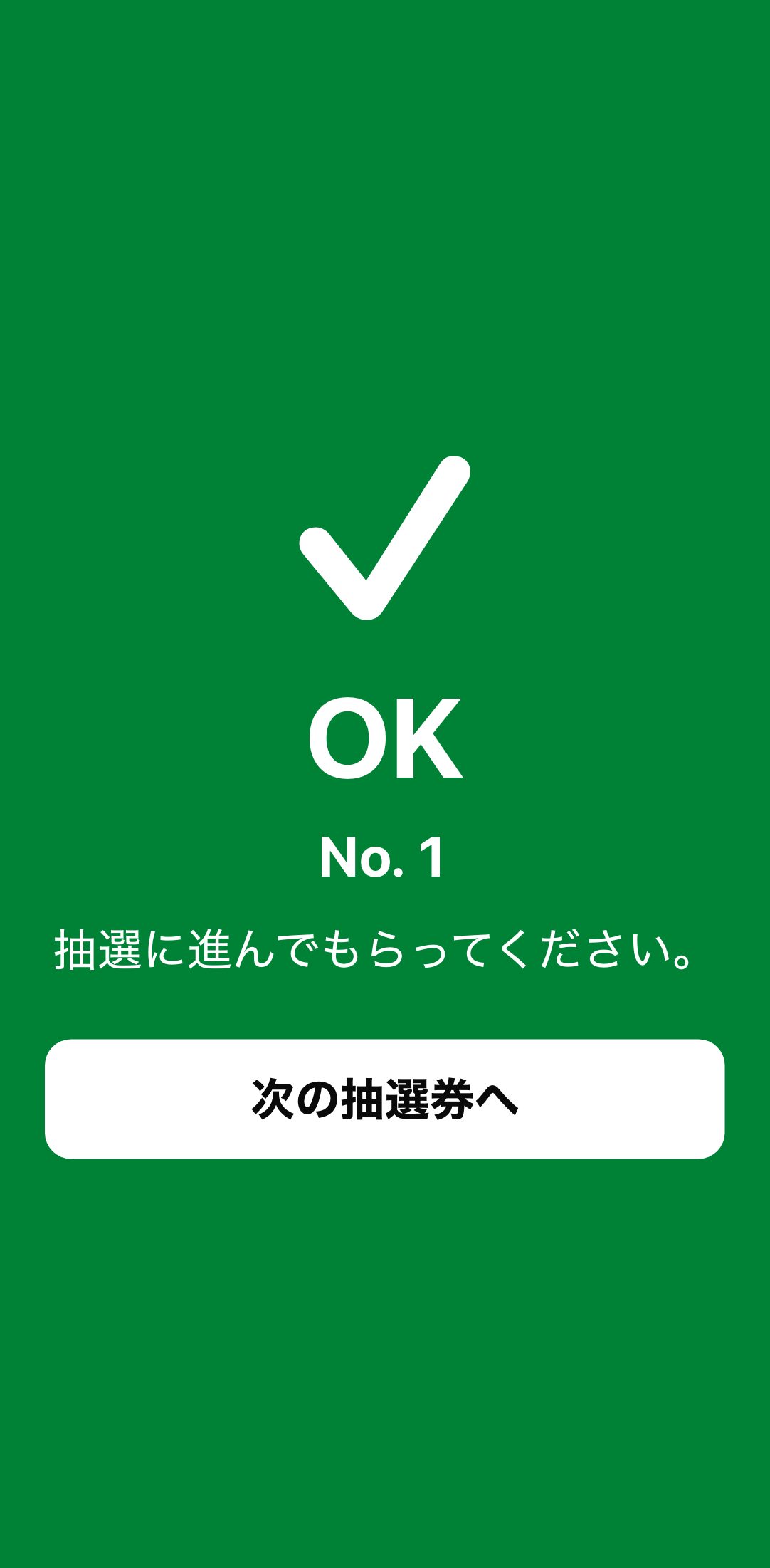
当日スタッフはリンクを開いて名前を入れるだけ。連番を打つと、OK・使用済みが全画面の色と文字で出ます。2 台で同時に打っても二重には使えません。来場者の抽選券は時計の動く画面なので、画面の写真の使い回しも見分けられます。
QR・NFC の印刷物
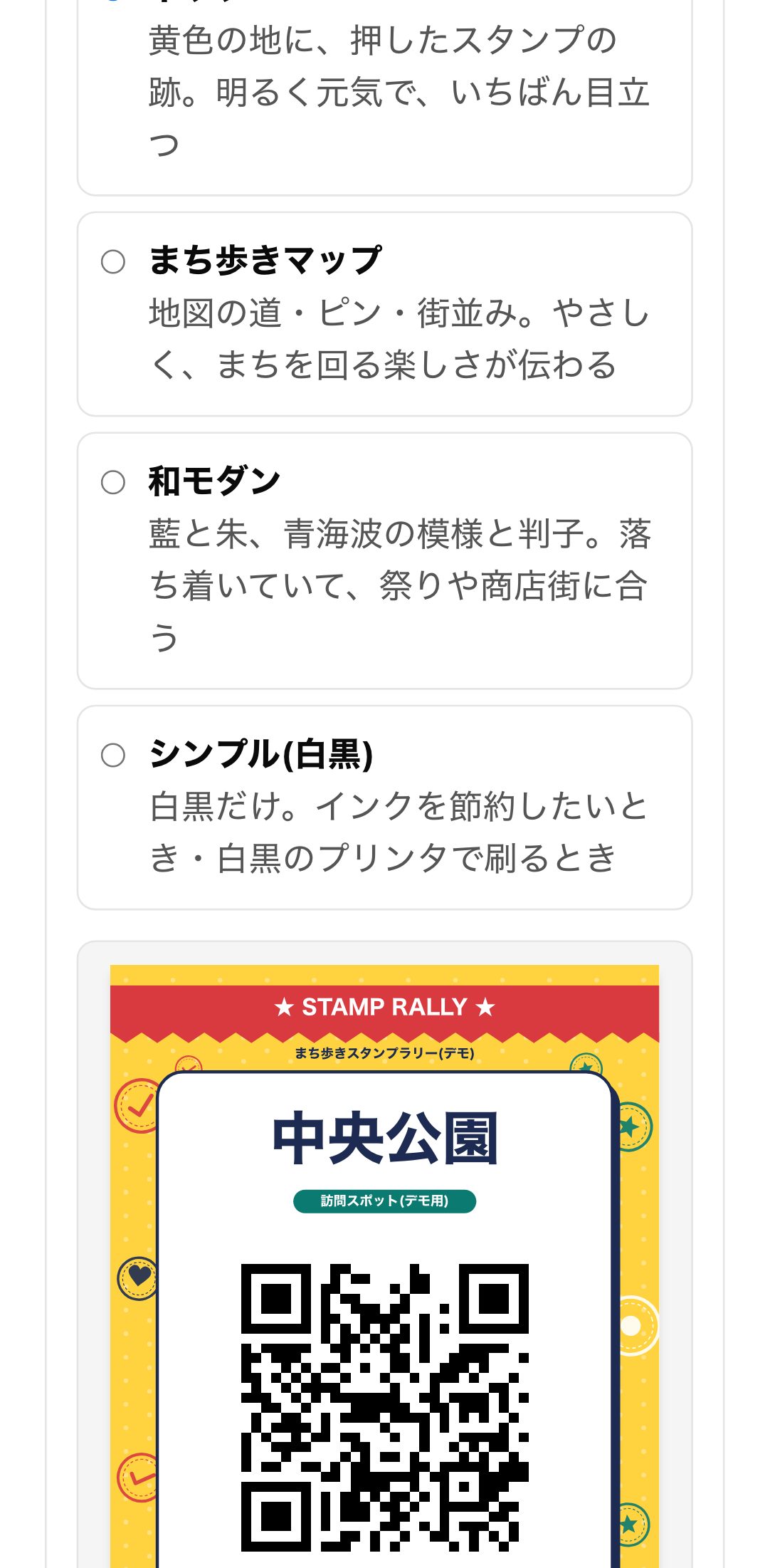
スポットごとの QR を、4 種類のポスターのデザインや印刷用のシートで出力。NFC タグを貼る「ここをタッチ」のポップも、A3 / A4 で。何度でも出し直せます。
NFC タグの設定の手順
管理画面の「QR / NFC」に、タグの用意から URL の書き込み、確認までの手順を用意。書き込む URL はスポットごとに出せます。
QR・NFC の全数確認
刷り上がった QR を管理画面のカメラで読み、どのスポットかを確かめて記録。書き込んだタグも、タッチして開いた URL を貼って確かめられます。貼り間違いを本番の前に見つけます。
テストモードでリハーサル
本番と同じ画面で実際に遊べます。テストの記録は公開後の数字に入らず、まとめて消せます。
通信障害のときの手動付与
スタンプを取れなかった来場者に、本部で抽選券を出せます。誰が・いつ・なぜ出したかが記録に残ります。
位置情報と回遊の分析
スポットの位置を地図で設定。協力した来場者の動線とスタンプの回り方から、どこから回り始め、どこに人が集まったかを見られます。
当日スタッフ向けの運営マニュアル
消込・手動の付与・困ったときの対応を、わかりやすい手順書にまとめて、管理画面から PDF や印刷で出せます。受付の時間や問い合わせ先など、イベントごとの方針も書き足せます。
メンバーと役割
オーナー・管理者・閲覧専用の役割で、実行委員会のメンバーを招待できます。
Operation
準備から振り返りまで、この流れで。
- 1
準備
- イベントの情報・受付時間・スポットを登録
- 達成条件(訪問・購入の数)と特典を設定
- アンケートを作り、QR のポスターと NFC ポップを印刷
- NFC タグに URL を書き込む(使うイベントのみ)
- 2
リハーサル
- テストモードで、本番と同じ画面を実際に歩いて確認
- 印刷した QR・書き込んだタグを全数確認して、貼り間違いが無いか確認
- 終わったらテストの記録をまとめて消す
- 3
当日
- ダッシュボードで回遊と達成の状況を見守る
- 抽選ブースのスタッフはリンクを開くだけで消込(運営マニュアルも配布)
- 圏外で取れなかった人には、本部から手動で抽選券
- 4
振り返り
- スポット別・時間帯別の取得をふり返る
- 回遊の分析で、回り方と人の集まった場所を見る
- アンケートの集計をグラフで、回答を CSV で
- 次回の配置や企画の検討に
Trust
安心して任せられる作り
主催者ごとにデータを分離
データベースの段階で主催者(テナント)ごとに分け、アプリと二重に確かめています。ほかの主催者のデータは見えません。
操作の記録(監査ログ)
手動の抽選券の発行、QR の再出力、アンケートの CSV の出力など、大事な操作は誰がいつ行ったかを残します。
来場者の個人情報を集めない
来場者は会員登録なし。イベントごとの匿名の ID で動きます。位置情報は同意した人だけ、会場と開催時間の中だけを記録し、分析では 3 人未満のマスや回り方を伏せます。
外から直接届かない構成
データを扱う API は、画面のサーバーからしか呼べないようにしています。スタッフの消込画面も、設定や分析へは辿れません。
FAQ
よくある質問
来場者はアプリを入れる必要がありますか?
いりません。スマホのカメラで QR を読むと、ブラウザでスタンプ帳が開きます。会員登録もありません。
スマホの電波が弱い会場でも使えますか?
送れなかったスタンプは端末に残し、電波がつながったら自動で送り直します。それでも取れなかった人には、本部から手動で抽選券を出せます。
位置情報をオフにしている人は参加できますか?
参加できます。位置情報は回遊の分析と不正の抑止のための補助で、断っても最後まで遊べます。使うかどうかも主催者が選べます。
NFC タグにも対応していますか?
対応しています。会場に NFC タグと QR を併用でき、どちらで読んでも同じスタンプが押せます。iPhone(XS・XR 以降)と NFC 対応の Android は、アプリなしで、タグにタッチすると標準のブラウザでページが開きます。タッチが効かない場合に備えて、掲示物には予備の QR も載せます。
購入スポット(お店での買い物)にも対応していますか?
訪問スポットと購入スポットを分けて設定でき、「訪問 3 か所・購入 1 か所」のような達成条件を作れます。購入スポットを使わず、訪問スポットだけのスタンプラリーにもできます。
当日のスタッフ向けの手順書はありますか?
管理画面から「運営マニュアル」を PDF や印刷で出せます。消込・手動の付与・困ったときの対応を載せ、受付の時間や問い合わせ先などのイベントごとの方針も書き足せます。
当日のスタッフにアカウントは必要ですか?
不要です。スタッフ用のリンクを開いて名前を入れるだけで、抽選券の消込ができます。リンクはいつでも止められます。
本番の前に試せますか?
テストモードで、本番と同じ画面を実際に使ってリハーサルできます。テストの記録は公開後の数字に入らず、まとめて消せます。
料金はいくらですか?
イベントの規模や期間に合わせてご案内しています。資料請求・お問い合わせからご連絡ください。